
Como cadastrar sua empresa e seus usuários no Aster
Passo a passo para configurar sua empresa no Aster: unidades de negócio, identidade visual e criação de usuários com atribuições e permissões.
Revisado em por João Ricardo Somensi, Engenheiro Eletricista.
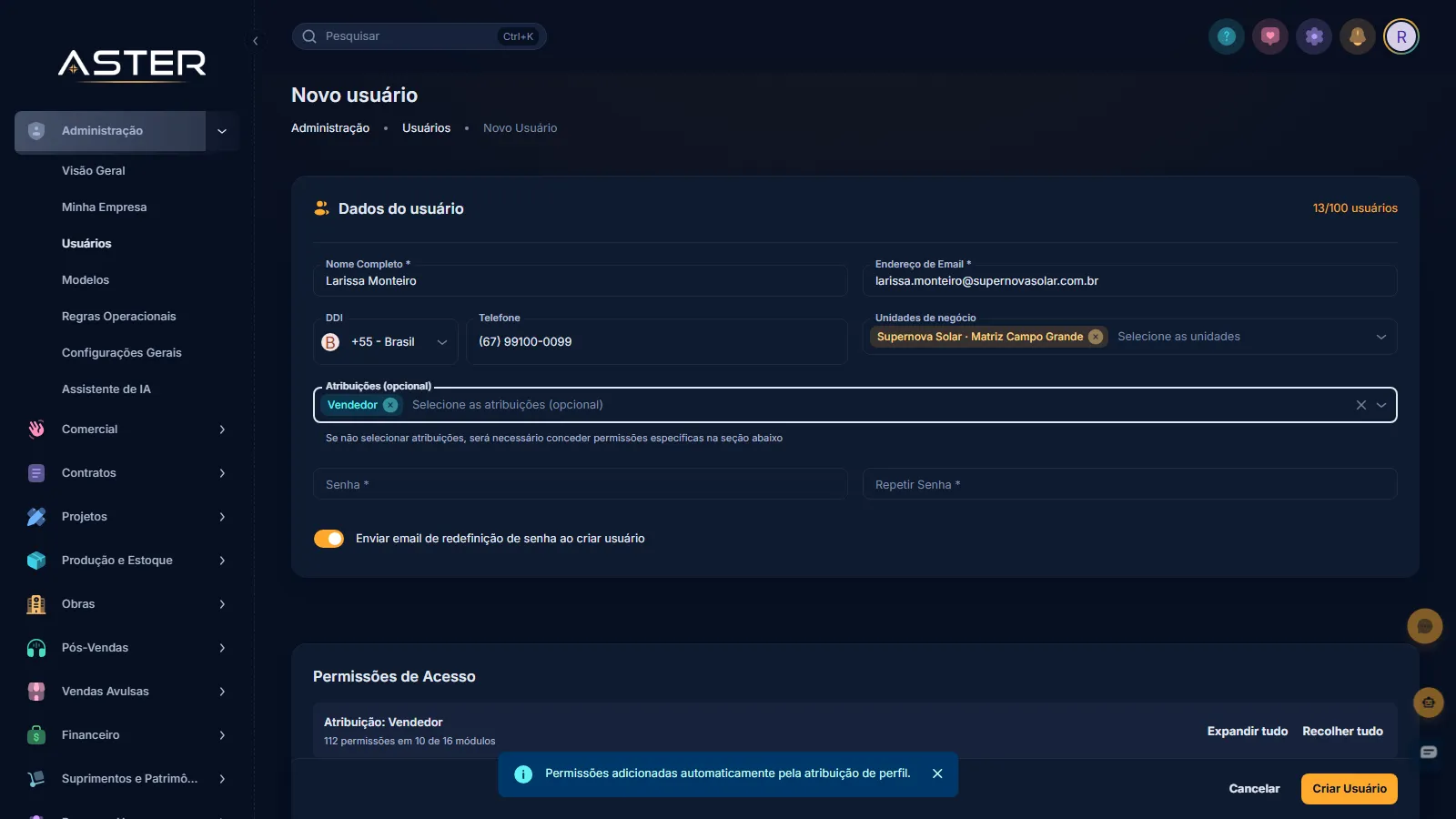
Resposta curta: entre em Administração › Minha Empresa para configurar suas unidades de negócio e a identidade visual da sua empresa. Depois vá em Administração › Usuários › Adicionar Usuário para criar cada pessoa da equipe, escolhendo a atribuição dela: Gestor Comercial, Vendedor, Gestor Financeiro e assim por diante.
Esta é a primeira coisa a fazer no Aster. Administração é o módulo onde tudo começa: o que você configura aqui aparece na proposta que o seu cliente recebe, define quem enxerga o quê, e determina em que unidade cada venda e cada lançamento financeiro vai cair.
Antes de começar
- Você precisa de acesso de administrador. Se Administração não aparece no seu menu lateral, seu usuário não tem essa permissão.
- Tenha à mão: CNPJ, razão social e endereço de cada unidade, e o logotipo da empresa em duas versões: uma para fundo claro e outra para fundo escuro.
- Tenha a lista de e-mails da equipe. Cada pessoa precisa de um e-mail próprio.
💡 Quantos usuários eu posso criar? O Aster mostra o número no topo da tela de novo usuário, no formato “3/15 usuários”: 3 em uso de 15, no plano Empresarial. O Profissional vai até 5 usuários e o Corporativo, até 50. Quando bater o limite do seu plano, é ali que você vê.
Passo 1 · Configurar sua empresa
Vá em Administração › Minha Empresa. Ela não é um formulário só: são cinco abas, e cada uma resolve uma parte:
| Aba | Para que serve |
|---|---|
| Unidades de Negócio | As empresas e filiais que você opera. É a aba que abre por padrão |
| Identidade Visual | Logotipos e cores que aparecem no sistema e nos documentos |
| Configurações Fiscais | Naturezas de operação usadas na emissão de nota |
| Responsáveis Legais | Quem responde legalmente por cada unidade |
| Área do Cliente | O portal onde o seu cliente acompanha a obra dele |
Passo 2 · Conferir suas unidades de negócio
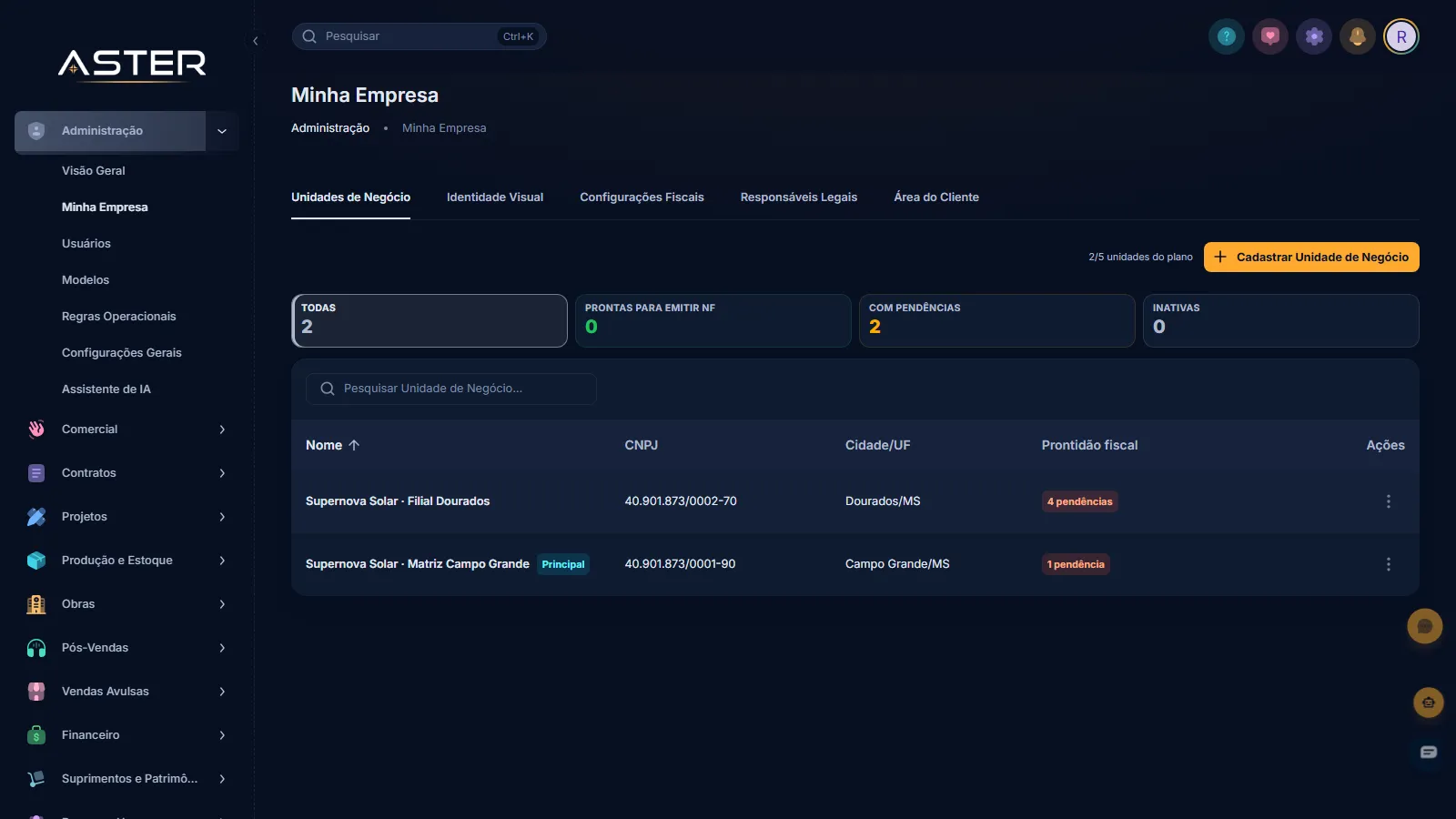
Na aba Unidades de Negócio você vê a lista com Nome, CNPJ, Endereço, Prontidão fiscal e ações. Para incluir outra, use Cadastrar Unidade de Negócio.
O que é uma unidade de negócio, na prática: cada frente da sua operação que você quer enxergar separado: uma filial em outra cidade, uma segunda empresa do grupo, uma divisão que atende só clientes rurais.
Por que isso importa mais do que parece: unidade de negócio é obrigatória em todo lançamento financeiro. É ela que permite responder “quanto essa filial deu de resultado no mês?”: o Aster monta DRE por unidade de negócio. Quem cadastra tudo numa unidade só não tem esse número, e separar depois dá muito trabalho.
Outras coisas também são por unidade: identidade visual, modelos de cronograma de obra, parâmetros de custo de ordem de serviço e as equipes de campo.
A coluna “Prontidão fiscal”
É a coluna mais importante desta tela e a que passa despercebida. Ela mostra se aquela unidade já pode emitir nota fiscal, ou quantas configurações ainda faltam, no formato “3 pendências”, “6 pendências” ou “Pronta para emitir”.
🔴 Confira isto antes de vender pela unidade nova. Uma unidade com pendências fiscais fecha contrato normalmente, mas trava na hora de faturar, e aí o problema aparece com o cliente esperando a nota.
Passo 3 · Colocar a sua marca no sistema
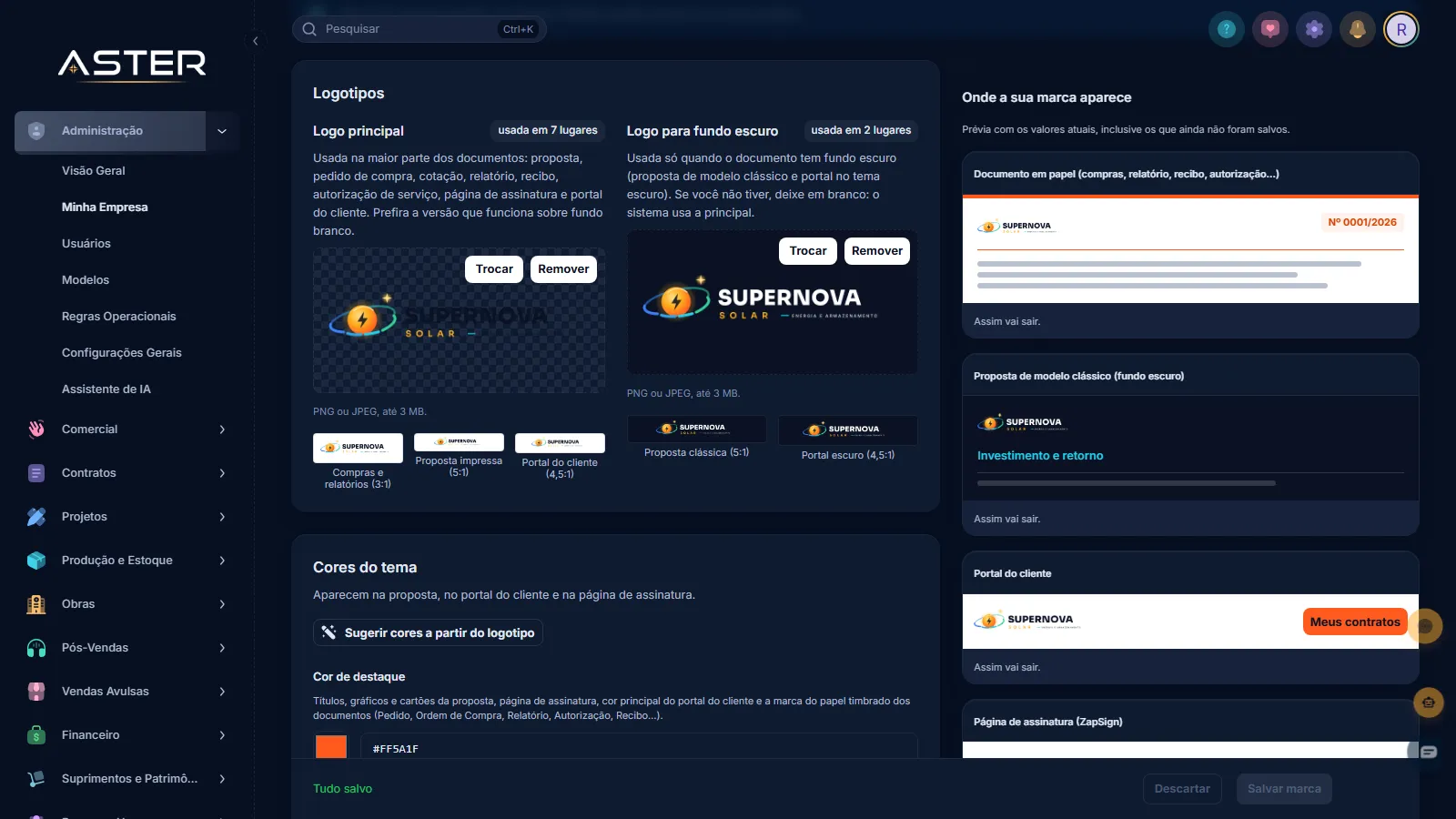
Na aba Identidade Visual, você configura por unidade:
- Logo para fundo claro: use a versão escura do seu logo, para dar contraste
- Logo para fundo escuro: use a versão clara
- Cores do tema
Formatos aceitos: JPEG, JPG ou PNG, até 3 MB. A recomendação do próprio sistema é PNG com fundo transparente.
💡 Tem mais de uma unidade e a marca é a mesma? Use Copiar de outra unidade em vez de subir o logo de novo em cada uma.
Passo 4 · Criar os usuários da equipe
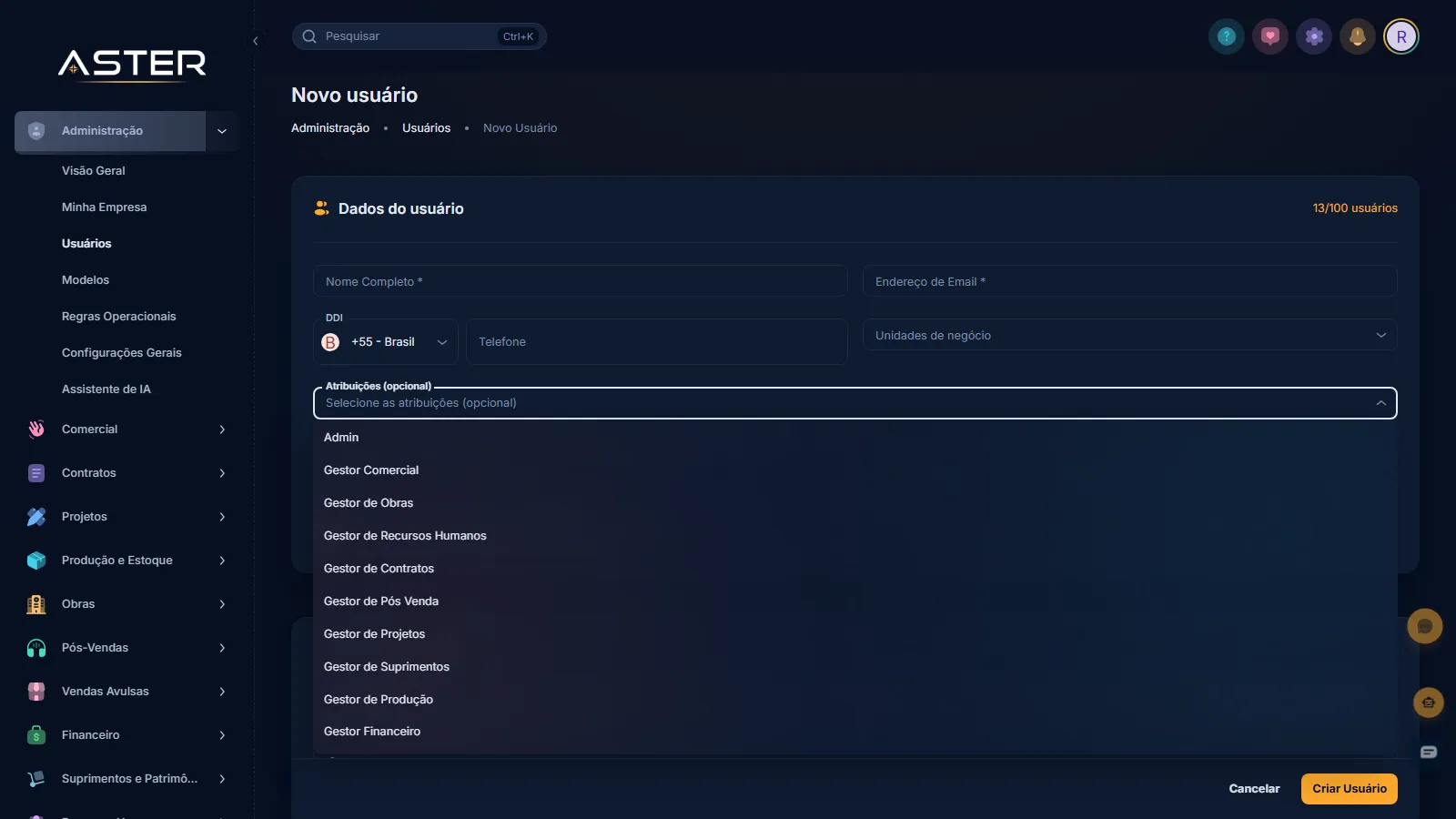
Vá em Administração › Usuários e clique em Adicionar Usuário. O formulário pede:
| Campo | Obrigatório | Observação |
|---|---|---|
| Nome Completo | ✅ | |
| Endereço de Email | ✅ | É por onde a pessoa entra |
| DDI e Telefone | Não | |
| Unidades de negócio | Não | Em quais unidades essa pessoa trabalha. Pode marcar mais de uma |
| Atribuições | opcional | O perfil pronto de acesso, ver abaixo |
| Senha e Repetir Senha | ✅ | Você define uma senha inicial |
| Enviar email de redefinição de senha ao criar usuário | marcado por padrão | Deixe marcado |
Sobre a senha
Você define uma senha inicial, mas deixe marcada a opção “Enviar email de redefinição de senha ao criar usuário”. Assim a pessoa recebe um e-mail, cria a senha dela, e você não precisa combinar senha por WhatsApp, que é como senha de sistema vaza.
As atribuições: o atalho que evita erro
Atribuição é um perfil de acesso pronto. Em vez de marcar permissão por permissão, você escolhe a função da pessoa e o Aster aplica o conjunto certo. As disponíveis são:
Admin · Gestor Comercial · Gestor de Contratos · Gestor de Obras · Gestor de Produção · Gestor de Projetos · Gestor de Pós Venda · Gestor Financeiro · Gestor de Recursos Humanos · Gestor de Suprimentos · Vendedor
🟢 Comece sempre pela atribuição. Só desça para as permissões manuais se a pessoa precisar de algo fora do padrão da função dela.
Se você não escolher atribuição, o próprio sistema avisa: “será necessário conceder permissões específicas na seção abaixo”, e aí você precisa montar o acesso na mão, na árvore de Permissões de Acesso, que cobre 23 módulos. Ela tem Expandir tudo, Recolher tudo e um campo para filtrar por módulo ou permissão.
Quem criar primeiro
Comece por quem opera o dia a dia: o comercial que faz orçamento e proposta, e quem cuida do financeiro. Projetos, produção e obra podem entrar depois, quando o primeiro contrato chegar lá.
Passo 5 · Acompanhar e gerenciar os usuários
A tela Administração › Usuários lista todo mundo, com Nome, E-mail, Função e Status, e três abas no topo: Todos, Ativos e Bloqueados. Dá para buscar por nome ou e-mail e filtrar por Função e Unidade de Negócio.
No menu de ações de cada linha existem cinco opções:
| Ação | O que faz | Quando usar |
|---|---|---|
| Ver | Abre os detalhes do usuário | Conferir permissões |
| Editar | Altera dados, unidades e permissões | Mudança de função |
| Bloquear | Tira o acesso e mantém todo o histórico | 🟢 Demissão, afastamento, férias longas |
| Reenviar Email | Manda de novo o e-mail de acesso | O convite não chegou |
| Excluir permanentemente | Remove o usuário | ⚠️ Só para cadastro criado por engano |
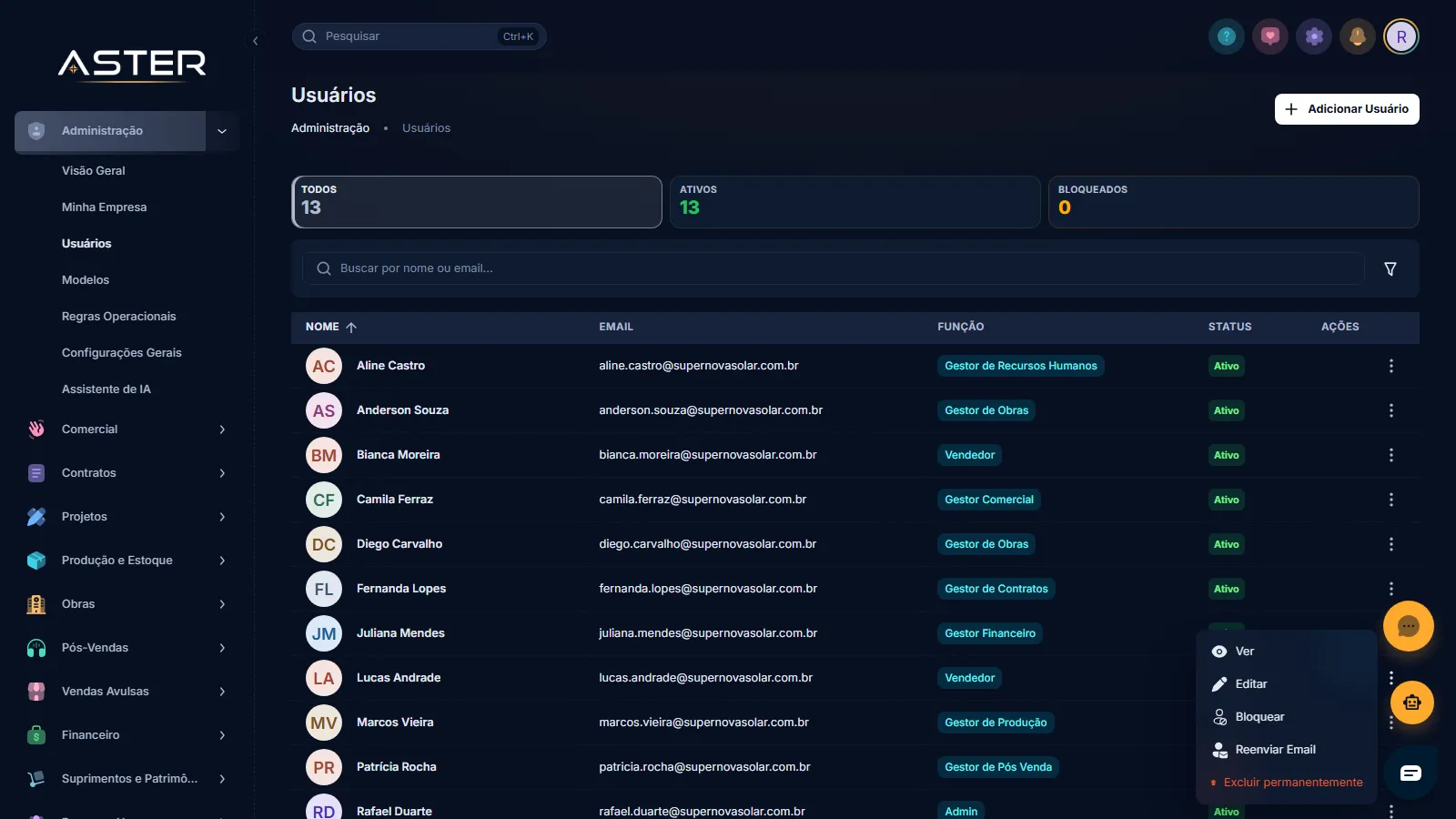
🔴 Bloquear, não excluir. Quem já trabalhou no sistema deixou rastro: propostas, contratos, lançamentos. Bloquear tira o acesso e preserva esse histórico, e é exatamente essa informação que você vai querer quando precisar entender uma venda antiga. O nome da ação, “Excluir permanentemente”, é literal.
O que costuma dar errado
| O que você vê | Por que acontece | O que fazer |
|---|---|---|
| O menu Administração não aparece | Seu usuário não tem permissão de administrador | Peça a quem contratou o Aster |
| O e-mail de acesso não chegou | Caixa de spam, ou e-mail digitado errado | Confira o e-mail na ficha e use Reenviar Email |
| Não consigo criar mais usuários | Limite do plano, veja o contador “x/y usuários” no topo da tela | Fale com o suporte sobre mudar de plano |
| A pessoa entrou mas não vê o módulo que precisa | Nenhuma atribuição foi escolhida, e as permissões manuais não cobrem aquele módulo | Edite o usuário e aplique a atribuição da função dela |
| A pessoa não enxerga os dados da filial | Faltou marcar a unidade de negócio dela | Edite o usuário e inclua a unidade |
| A unidade não consegue emitir nota | Prontidão fiscal com pendências | Abra a unidade e resolva o que a coluna aponta |
| A proposta sai sem logo | Identidade visual não configurada naquela unidade | Identidade visual é por unidade, use Copiar de outra unidade |
Perguntas frequentes
Preciso cadastrar unidade de negócio se só tenho uma empresa? Não. Você já tem a unidade principal. Cadastre mais só quando quiser enxergar o resultado de cada frente separado.
Qual a diferença entre atribuição e permissão? A atribuição é o perfil pronto da função: Vendedor, Gestor Financeiro. A permissão é cada ação isolada dentro de um módulo. Comece pela atribuição; use permissão avulsa só para exceção.
Se eu bloquear um usuário, perco as propostas que ele fez? Não. Bloquear tira o acesso e mantém todo o histórico.
Uma pessoa pode trabalhar em mais de uma unidade? Sim. O campo Unidades de negócio aceita mais de uma.
Duas pessoas podem usar o mesmo login? Não é recomendável. O Aster registra quem fez cada ação; com login compartilhado você perde essa informação justamente quando mais precisa dela.
A identidade visual vale para a empresa toda? Não: é por unidade de negócio. Se a marca é a mesma, use Copiar de outra unidade.
Artigos relacionados
- Como definir quem vê o quê: atribuições e permissões no Aster
- Como deixar uma unidade pronta para emitir nota fiscal
- Como criar seu modelo de proposta e de contrato
Ainda com dúvida? Fale com a gente pelo suporte, ou agende uma demonstração se você ainda não é cliente.